¶ Déploiement du SIEM Wazuh
¶ Prérequis
- Linux
- 2 Cores
- 4GB de RAM
¶ Téléchargements + Installation (Ubuntu)
Pour une installation automatique complète de Wazuh sur Ubuntu, exécutez la commande suivante qui télécharge et lance le script d'installation :
curl -sO https://packages.wazuh.com/4.12/wazuh-install.sh && sudo bash ./wazuh-install.sh -a
¶ Post-Install
- Changement du mot de passe de l'utilisateur
admin
Téléchargez d'abord l'outil de gestion des mots de passe :
curl -so wazuh-passwords-tool.sh https://packages.wazuh.com/4.12/wazuh-passwords-tool.sh
Ensuite, modifiez le mot de passe par défaut de l'utilisateur admin (remplacez Secr3tP4ssw*rd par votre mot de passe) :
bash wazuh-passwords-tool.sh -u admin -p Secr3tP4ssw*rd
¶ Téléchargements + Installation (Debian)
¶ Wazuh Indexer
¶ Créations des certificats
Téléchargez l'outil de génération de certificats et le fichier de configuration :
curl -sO https://packages.wazuh.com/4.14/wazuh-certs-tool.sh
curl -sO https://packages.wazuh.com/4.14/config.yml
Modifiez le fichier de configuration pour y ajouter l'adresse IP de votre serveur Wazuh :
sudo vim config.yml
nodes:
  # Wazuh indexer nodes
  indexer:
    - name: node-1
      ip: "192.168.19.139"
    #- name: node-2
    #  ip: "<indexer-node-ip>"
    #- name: node-3
    #  ip: "<indexer-node-ip>"

  # Wazuh server nodes
  # If there is more than one Wazuh server
  # node, each one must have a node_type
  server:
    - name: wazuh-1
      ip: "192.168.19.139"
    #  node_type: master
    #- name: wazuh-2
    #  ip: "<wazuh-manager-ip>"
    #  node_type: worker
    #- name: wazuh-3
    #  ip: "<wazuh-manager-ip>"
    #  node_type: worker

  # Wazuh dashboard nodes
  dashboard:
    - name: dashboard
      ip: "192.168.19.139"
Générez les certificats SSL pour sécuriser les communications entre les composants :
sudo bash ./wazuh-certs-tool.sh -A
Créez une archive des certificats générés puis nettoyez le répertoire temporaire :
sudo tar -cvf ./wazuh-certificates.tar -C ./wazuh-certificates/ .
sudo rm -rf ./wazuh-certificates
Installez les dépendances nécessaires :
apt-get install debconf adduser procps
¶ Ajout dépot Wazuh
Installez les outils nécessaires pour gérer les dépôts APT sécurisés :
sudo apt-get install gnupg apt-transport-https
Importez la clé GPG de Wazuh et ajoutez le dépôt officiel à votre système :
sudo curl -s https://packages.wazuh.com/key/GPG-KEY-WAZUH |

sudo gpg --no-default-keyring --keyring gnupg-ring:/usr/share/keyrings/wazuh.gpg --import && sudo chmod 644 /usr/share/keyrings/wazuh.gpg

sudo echo "deb [signed-by=/usr/share/keyrings/wazuh.gpg] https://packages.wazuh.com/4.x/apt/ stable main" | sudo tee -a /etc/apt/sources.list.d/wazuh.list
Mettez à jour la liste des paquets disponibles :
apt update
¶ Installation
Installez le composant Wazuh Indexer (basé sur OpenSearch) :
apt-get -y install wazuh-indexer
Modifiez le fichier de configuration pour définir l'adresse réseau sur laquelle l'indexer écoutera :
sudo vim /etc/wazuh-indexer/opensearch.yml
Ajoutez l'IP de votre serveur dans network.host :
network.host: "192.168.19.139"
Définissez le nom du nœud indexer (utilisez le même nom que dans config.yml) :
NODE_NAME=<INDEXER_NODE_NAME>
Déployez les certificats SSL dans le répertoire de l'indexer :
sudo mkdir /etc/wazuh-indexer/certs

sudo tar -xf ./wazuh-certificates.tar -C /etc/wazuh-indexer/certs/ ./$NODE_NAME.pem ./$NODE_NAME-key.pem ./admin.pem ./admin-key.pem ./root-ca.pem

sudo mv -n /etc/wazuh-indexer/certs/$NODE_NAME.pem /etc/wazuh-indexer/certs/indexer.pem

sudo mv -n /etc/wazuh-indexer/certs/$NODE_NAME-key.pem /etc/wazuh-indexer/certs/indexer-key.pem

sudo chmod 500 /etc/wazuh-indexer/certs

sudo chmod 400 /etc/wazuh-indexer/certs/*

sudo chown -R wazuh-indexer:wazuh-indexer /etc/wazuh-indexer/certs
Démarrez et activez le service Wazuh Indexer :
sudo systemctl daemon-reload
sudo systemctl enable wazuh-indexer
sudo systemctl start wazuh-indexer
Désactivez les mises à jour automatiques pour éviter les incompatibilités :
sed -i "s/^deb /#deb /" /etc/apt/sources.list.d/wazuh.list
apt update
Initialisez la sécurité de l'indexer :
/usr/share/wazuh-indexer/bin/indexer-security-init.sh
Vérifiez que l'indexer fonctionne correctement (mot de passe par défaut : admin) :
sudo curl -k -u admin https://192.168.19.139:9200
¶ Wazuh Server
¶ Wazuh Manager
Installez le gestionnaire Wazuh qui collecte et analyse les événements de sécurité :
apt-get -y install wazuh-manager
¶ Filebeat
Installez Filebeat pour transférer les données du manager vers l'indexer :
apt-get -y install filebeat
Téléchargez le fichier de configuration Filebeat préconfiguré pour Wazuh :
sudo curl -so /etc/filebeat/filebeat.yml https://packages.wazuh.com/4.14/tpl/wazuh/filebeat/filebeat.yml
Modifiez le fichier pour ajouter l'IP de votre indexer dans la section hosts :
sudo vim /etc/filebeat/filebeat.yml
Stockez les identifiants de l'indexer de manière sécurisée dans le keystore Filebeat :
sudo echo admin | sudo filebeat keystore add username --stdin --force

sudo echo admin | sudo filebeat keystore add password --stdin --force
Téléchargez le template Elasticsearch pour Wazuh :
sudo curl -so /etc/filebeat/wazuh-template.json https://raw.githubusercontent.com/wazuh/wazuh/v4.14.1/extensions/elasticsearch/7.x/wazuh-template.json

sudo chmod go+r /etc/filebeat/wazuh-template.json
Installez le module Wazuh pour Filebeat :
sudo curl -s https://packages.wazuh.com/4.x/filebeat/wazuh-filebeat-0.4.tar.gz | sudo tar -xvz -C /usr/share/filebeat/module
Définissez le nom du nœud serveur (utilisez le même nom que dans config.yml) :
NODE_NAME=<SERVER_NODE_NAME>
Déployez les certificats SSL pour Filebeat :
mkdir /etc/filebeat/certs

tar -xf ./wazuh-certificates.tar -C /etc/filebeat/certs/ ./$NODE_NAME.pem ./$NODE_NAME-key.pem ./root-ca.pem

mv -n /etc/filebeat/certs/$NODE_NAME.pem /etc/filebeat/certs/filebeat.pem

mv -n /etc/filebeat/certs/$NODE_NAME-key.pem /etc/filebeat/certs/filebeat-key.pem

chmod 500 /etc/filebeat/certs

chmod 400 /etc/filebeat/certs/*

chown -R root:root /etc/filebeat/certs
Configurez les identifiants dans le keystore de Wazuh Manager :
echo 'admin' | sudo /var/ossec/bin/wazuh-keystore -f indexer -k username
echo 'admin' | sudo /var/ossec/bin/wazuh-keystore -f indexer -k password
Modifiez la configuration du manager pour pointer vers l'indexer :
sudo vim vim /var/ossec/etc/ossec.conf
Ajoutez l'IP de votre serveur indexer dans la section <indexer> :
<indexer>
  <enabled>yes</enabled>
  <hosts>
    <host>https://0.0.0.0:9200</host>
  </hosts>
  <ssl>
    <certificate_authorities>
      <ca>/etc/filebeat/certs/root-ca.pem</ca>
    </certificate_authorities>
    <certificate>/etc/filebeat/certs/filebeat.pem</certificate>
    <key>/etc/filebeat/certs/filebeat-key.pem</key>
  </ssl>
</indexer>
Démarrez et activez le service Wazuh Manager :
systemctl daemon-reload
systemctl enable wazuh-manager
systemctl start wazuh-manager
Vérifiez que le service fonctionne correctement :
systemctl status wazuh-manager
Démarrez et activez le service Filebeat :
systemctl daemon-reload
systemctl enable filebeat
systemctl start filebeat
Testez la connexion entre Filebeat et l'indexer :
sudo filebeat test output
¶ Wazuh Dashboard
Installez les dépendances nécessaires pour le dashboard :
apt-get install debhelper tar curl libcap2-bin #debhelper version 9 or later
Installez le composant Wazuh Dashboard (interface web) :
apt-get -y install wazuh-dashboard
Définissez le nom du nœud dashboard (utilisez le même nom que dans config.yml) :
NODE_NAME=<DASHBOARD_NODE_NAME>
Déployez les certificats SSL pour le dashboard :
mkdir /etc/wazuh-dashboard/certs

tar -xf ./wazuh-certificates.tar -C /etc/wazuh-dashboard/certs/ ./$NODE_NAME.pem ./$NODE_NAME-key.pem ./root-ca.pem

mv -n /etc/wazuh-dashboard/certs/$NODE_NAME.pem /etc/wazuh-dashboard/certs/dashboard.pem

mv -n /etc/wazuh-dashboard/certs/$NODE_NAME-key.pem /etc/wazuh-dashboard/certs/dashboard-key.pem

chmod 500 /etc/wazuh-dashboard/certs

chmod 400 /etc/wazuh-dashboard/certs/*

chown -R wazuh-dashboard:wazuh-dashboard /etc/wazuh-dashboard/certs
Démarrez et activez le service Wazuh Dashboard :
systemctl daemon-reload
systemctl enable wazuh-dashboard
systemctl start wazuh-dashboard
Vous pouvez maintenant accéder à l'interface web de Wazuh via votre navigateur à l'adresse https://192.168.19.139 (ou l'IP de votre serveur).
¶ Configuration
¶ Créer des Groupes
Un groupe d'agents est une façon de regrouper plusieurs agents Wazuh en fonction de différents critères. Ensuite on peut appliquer à ces groupes les choses suivante :
- Règles personnalisées
- Décoders
- Fichiers de configuration
- Alertes ou intégrations spécifiques
¶ Déployer un Agent
- Agents Managements > Summary > Deploy New Agent
¶ Supprimer un Agent
/var/ossec/bin/manage_agents
¶ Intégration de l'API de Virus Total
¶ Créer un compte Virus Total & récupérer son API Key
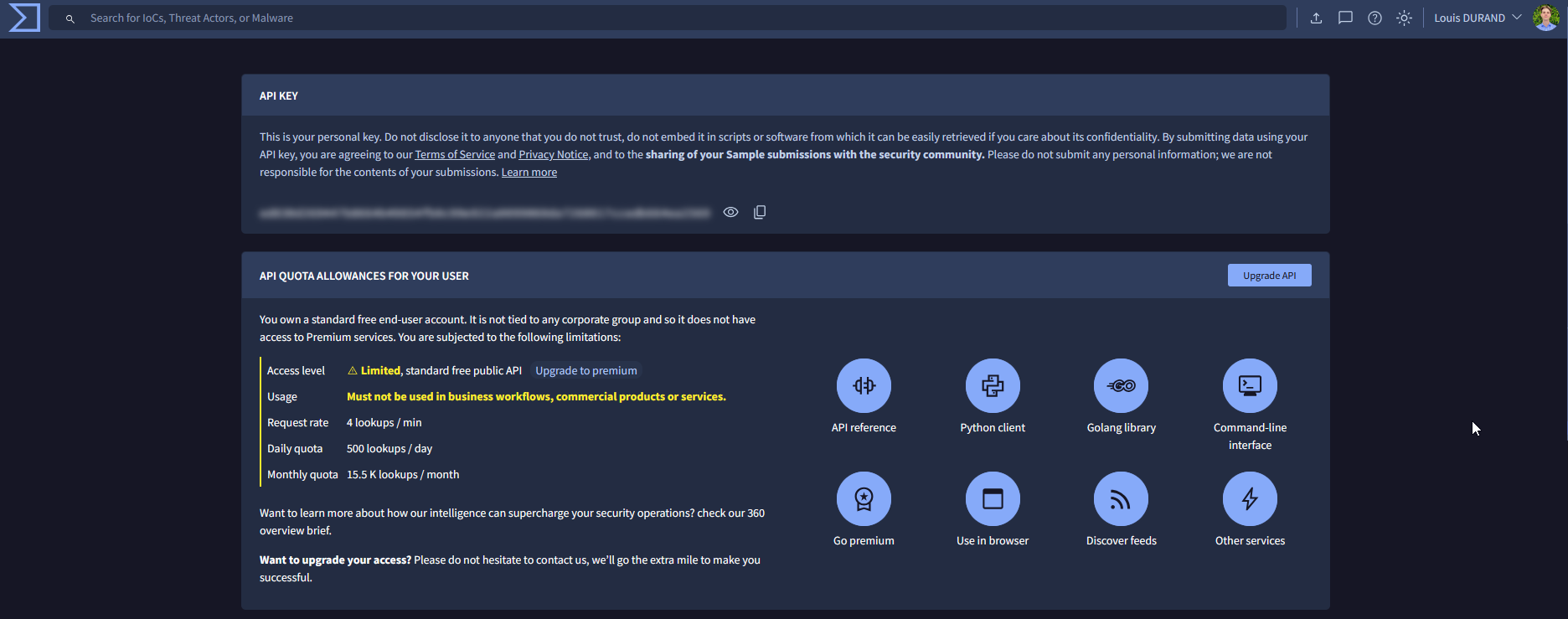
Pour configurer un compte VirusTotal, il suffit de se rendre sur le site https://virustotal.com et de s'inscrire. Une fois inscrit, allez dans votre profil et cliquez sur "API Key". Copiez ensuite cette clé dans un endroit sécurisé.
¶ Configurer l'integration avec Wazuh
Action à faire sur le Serveur Wazuh
Copiez les lignes suivantes dans le fichier /var/ossec/etc/ossec.conf.
<ossec_config>
  <integration>
    <name>virustotal</name>
    <api_key><YOUR_VIRUS_TOTAL_API_KEY></api_key> <!-- Replace with your VirusTotal API key -->
    <rule_id>100200,100201</rule_id>
    <alert_format>json</alert_format>
  </integration>
</ossec_config>
Il est ensuite préférable de redémarer le service Wazuh Manager.
systemctl restart wazuh-manager
¶ Créer les règles de detection Virus Total
Action à faire sur le Serveur Wazuh
Copiez les lignes suivantes dans le fichier /var/ossec/etc/local_rule.xml
<group name="syscheck,pci_dss_11.5,nist_800_53_SI.7,">
    <!-- Rules for Linux systems -->
    <rule id="100200" level="7">
        <if_sid>550</if_sid>
        <field name="file">/root</field>
        <description>File modified in /root directory.</description>
    </rule>
    <rule id="100201" level="7">
        <if_sid>554</if_sid>
        <field name="file">/root</field>
        <description>File added to /root directory.</description>
    </rule>
</group>
¶ Activer le FIM (File Integrity Monitoring)
Action à faire sur l'agent Wazuh du Poste concerné
Modifier le fichier /var/ossec/etc/ossec.conf
- Activez le File Integrity Monitoring (
<disabled>no</disabled>) - Ajouter la 3ème ligne dans
Directories to check
 <!-- File integrity monitoring -->
  <syscheck>
    <disabled>no</disabled>

    <!-- Frequency that syscheck is executed default every 12 hours -->
    <frequency>43200</frequency>

    <scan_on_start>yes</scan_on_start>

    <!-- Directories to check  (perform all possible verifications) -->
    <directories>/etc,/usr/bin,/usr/sbin</directories>
    <directories>/bin,/sbin,/boot</directories>
    <directories check_all="yes" report_changes="yes" realtime="yes">/root</directories>
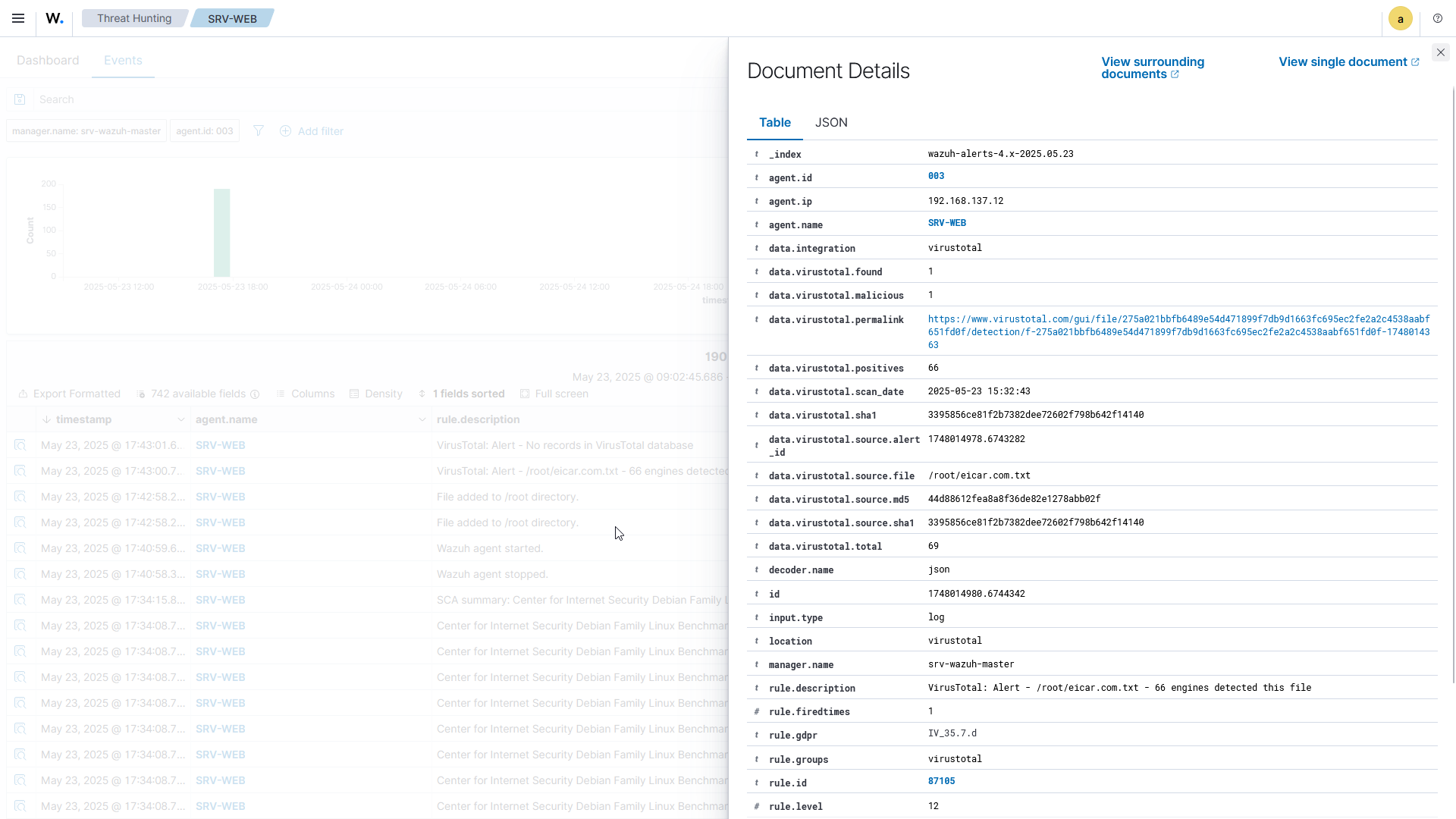
¶ Tester la détection de Malware avec Virus Total
Action à faire sur un Poste qui a l'agent Wazuh configuré comme vu précedemment
wget https://secure.eicar.org/eicar.com.txt
¶ Visualisation dans Wazuh
¶ Intégration de Suricata dans Wazuh
¶ Installation de Suricata sur les Postes (Debian)
apt install suricata
- Téléchagement des règles communautaires ET
cd /tmp/ && curl -LO https://rules.emergingthreats.net/open/suricata-6.0.10/emerging.rules.tar.gz
tar -xvzf emerging.rules.tar.gz && mv rules/*.rules /etc/suricata/rules/
chmod 640 /etc/suricata/rules/*.rules
- Modifier le fichier de configuration de Suricata au format
.yaml
nano /etc/suricata/suricata.yaml
- Modifier les valeurs de HOME_NET & EXTERNAL_NET
HOME_NET : IP_HOST
EXTERNAL_NET : ANY
 address-groups:
    #HOME_NET: "[192.168.0.0/16,10.0.0.0/8,172.16.0.0/12]"
    HOME_NET: "[192.168.137.12/24]"
    #HOME_NET: "[10.0.0.0/8]"
    #HOME_NET: "[172.16.0.0/12]"
    #HOME_NET: "any"

    #EXTERNAL_NET: "!$HOME_NET"
    EXTERNAL_NET: "any"
- Modifier aussi les valeurs de
default-rule-path&rule-files
default-rule-path: /etc/suricata/rules

rule-files:
  - "*.rules"
- Modifier les valeurs de
decoder_order_size
Fichier sur le Manager
nano /var/ossec/etc/internal_options.conf
# Maximum number of fields in a decoder (order tag) [32..1024]
analysisd.decoder_order_size=1024
- Intégration de Suricata dans Wazuh
nano /var/ossec/etc/ossec.conf
 <localfile>
    <log_format>json</log_format>
    <location>/var/log/suricata/eve.json</location>
  </localfile>
systemctl restart wazuh-agent
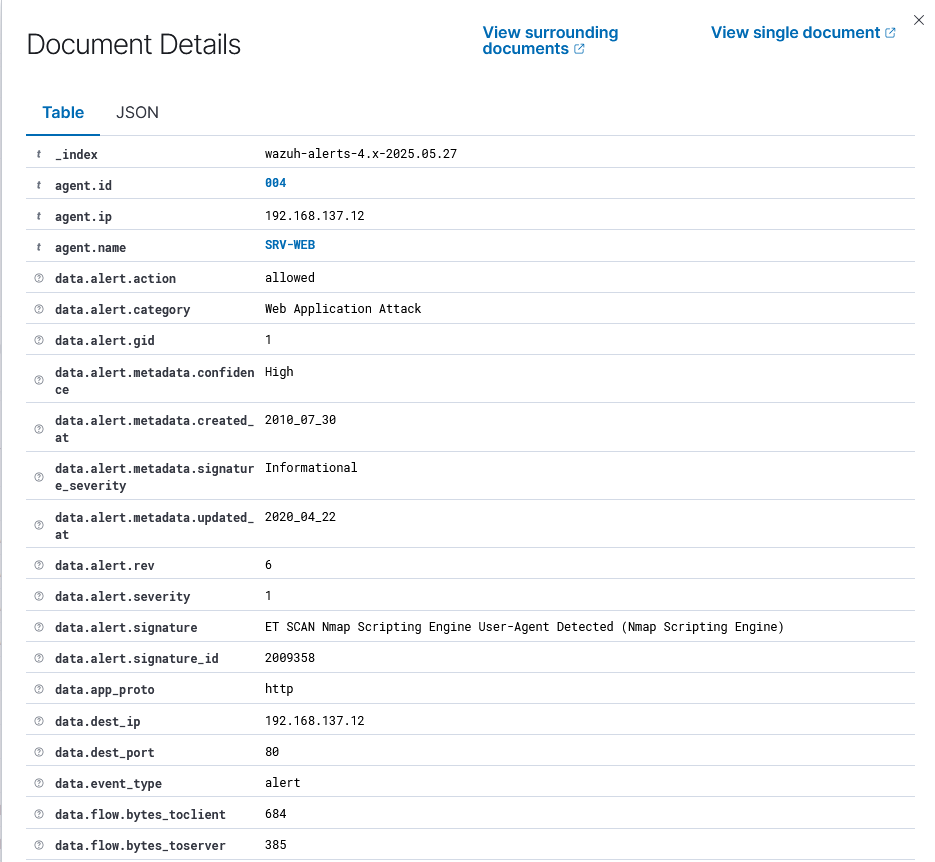
¶ Détecton Network-Attacks avec Wazuh + Suricata (NMAP)
nmap -sS -sV -Pn 192.168.137.12
¶ Détection Web-Attacks avec Wazuh + Suricata (SQL & XSS)
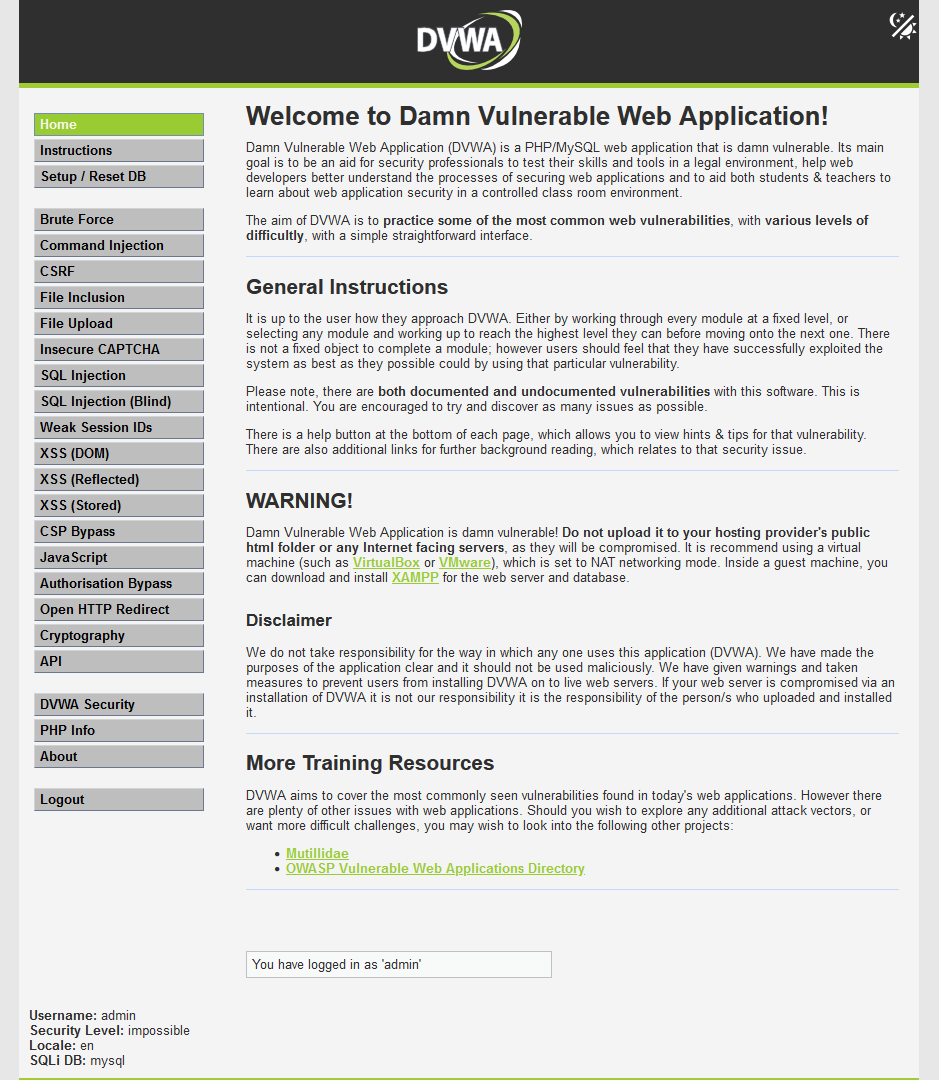
¶ Mise en place d'une Cible (DVWA)
apt update
apt install curl
sudo bash -c "$(curl --fail --show-error --silent --location https://raw.githubusercontent.com/IamCarron/DVWA-Script/main/Install-DVWA.sh)"
¶ Injection SQL
http://<DVWA_IP_ADDRESS>/DVWA/vulnerabilities/sqli/?id=a' UNION SELECT "Hello","Hello Again";-- -&Submit=Submit
¶ Visualisation dans Wazuh

¶ Injection XSS
<script>alert("Hello");</script>
¶ Visualisation dans Wazuh
